
セットリストを復元する
セットリストの復元を選び、以前に書き出したJSONファイルを指定します。
- バックアップを選択
画面と操作手順
画面上の番号と、画像下の説明を照らし合わせながら操作してください。
この画面への開き方
ライブラリから開く
ライブラリを起点に、目的の機能へ進みます。
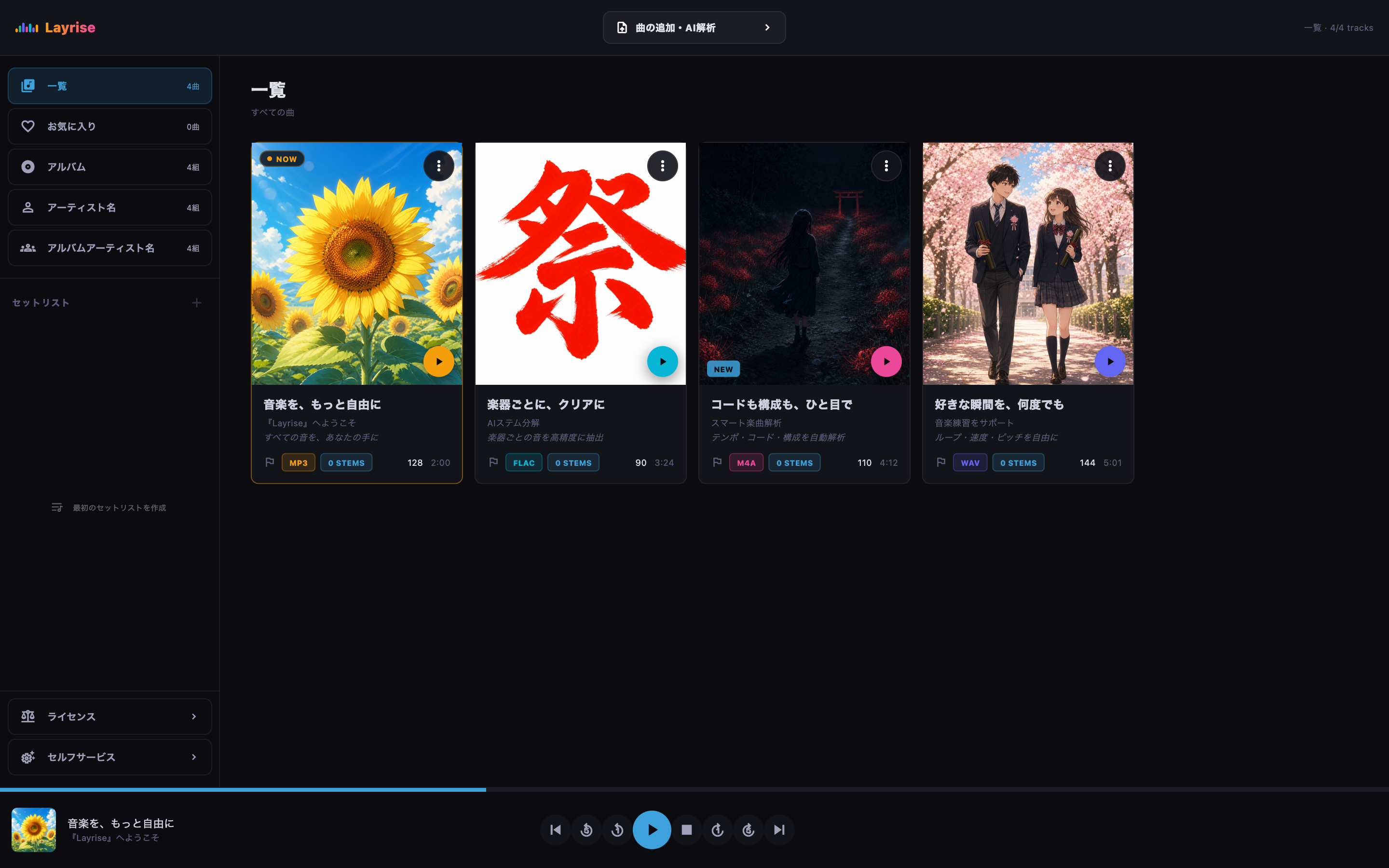
ライブラリから曲を選ぶ
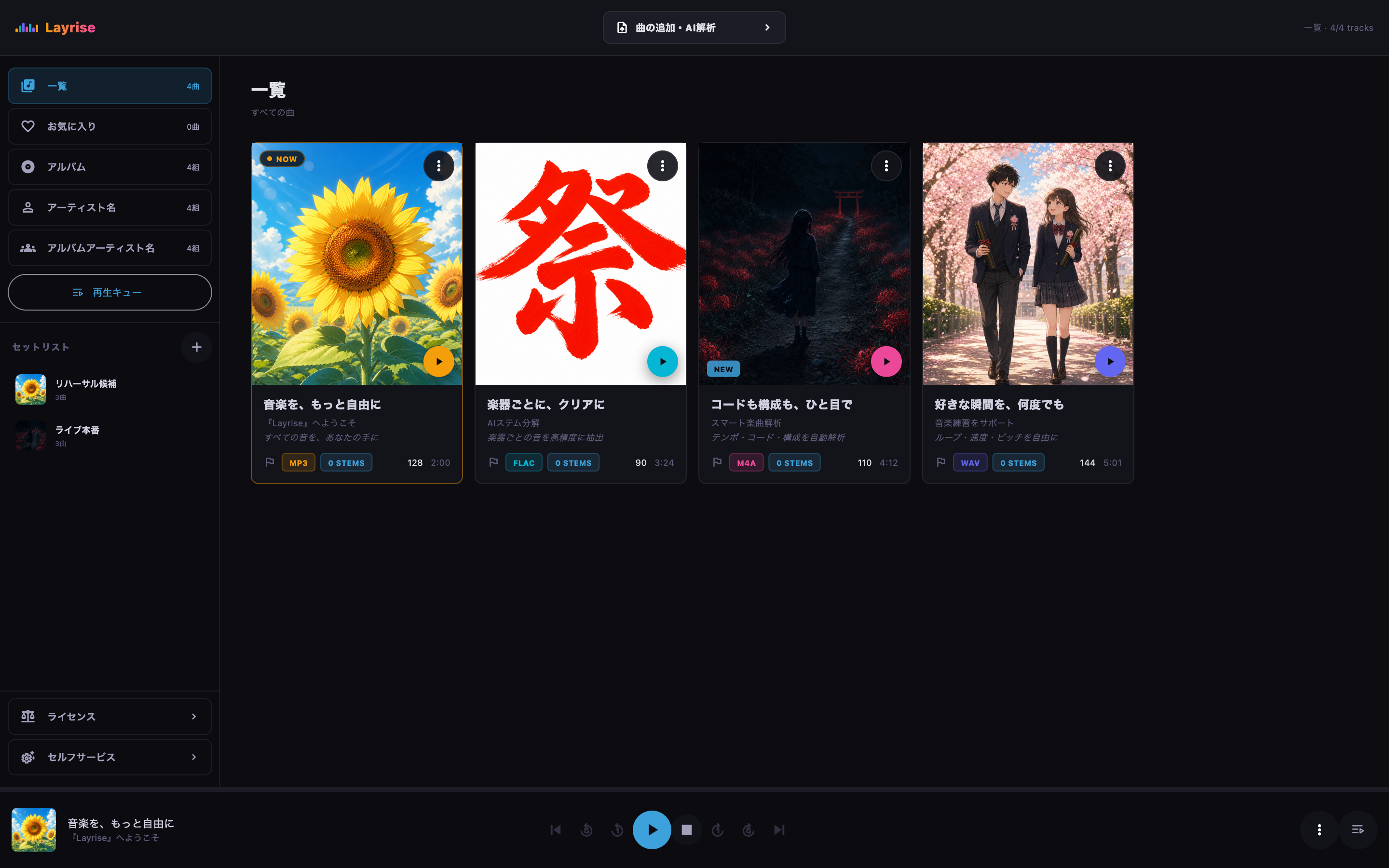
ライブラリのサイドパネルを開く
- 1
選択機能を選択
画面が狭い場合はメニューボタンでサイドパネルを開き、表示方法、セットリスト、再生キュー、ライセンス、セルフサービスを選択します。
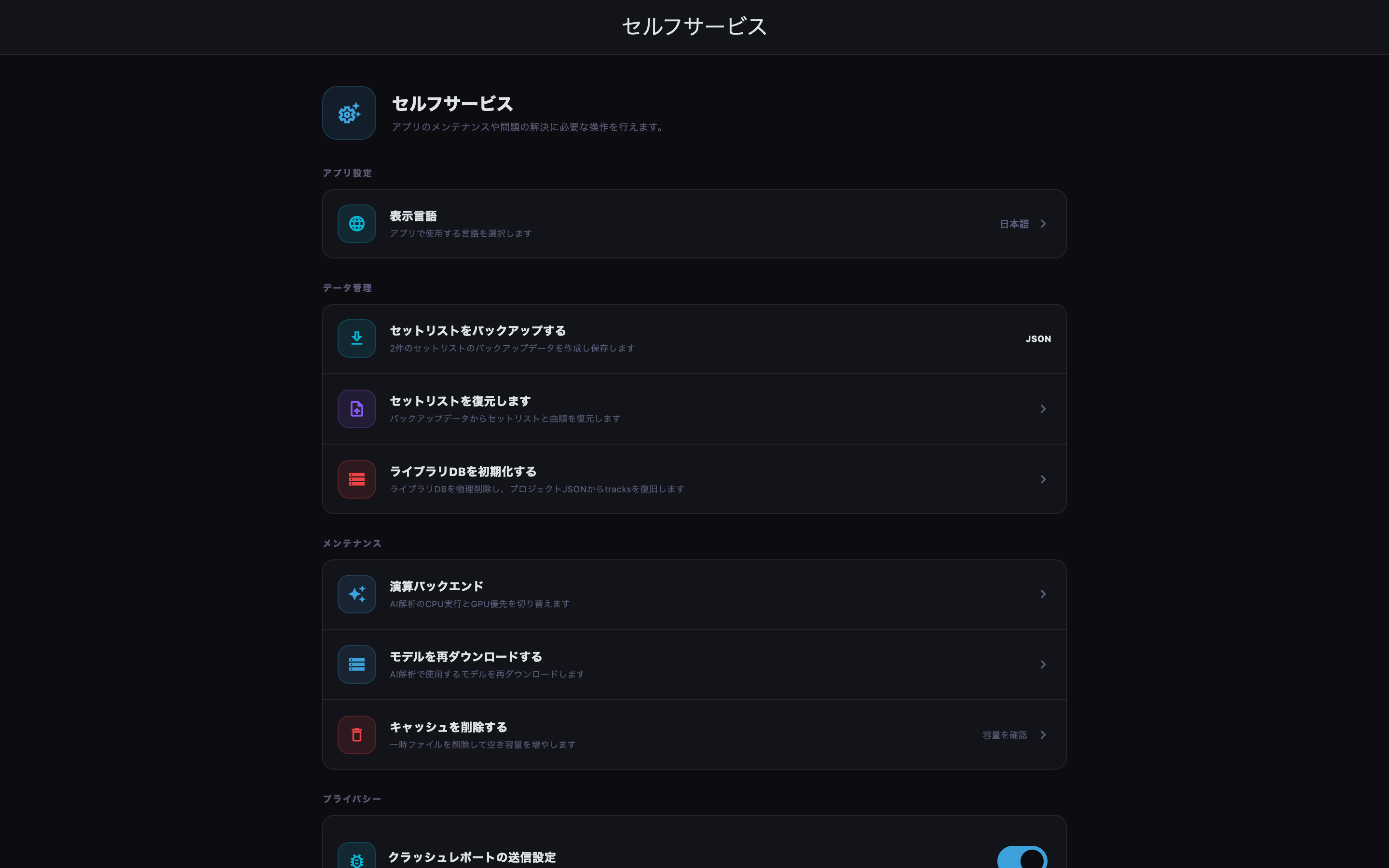
セルフサービスを開く
- 2
選択目的の項目を選択
言語、データ管理、演算バックエンド、AIモデル、キャッシュなどの項目から目的の機能を選びます。
プレーヤーから開く
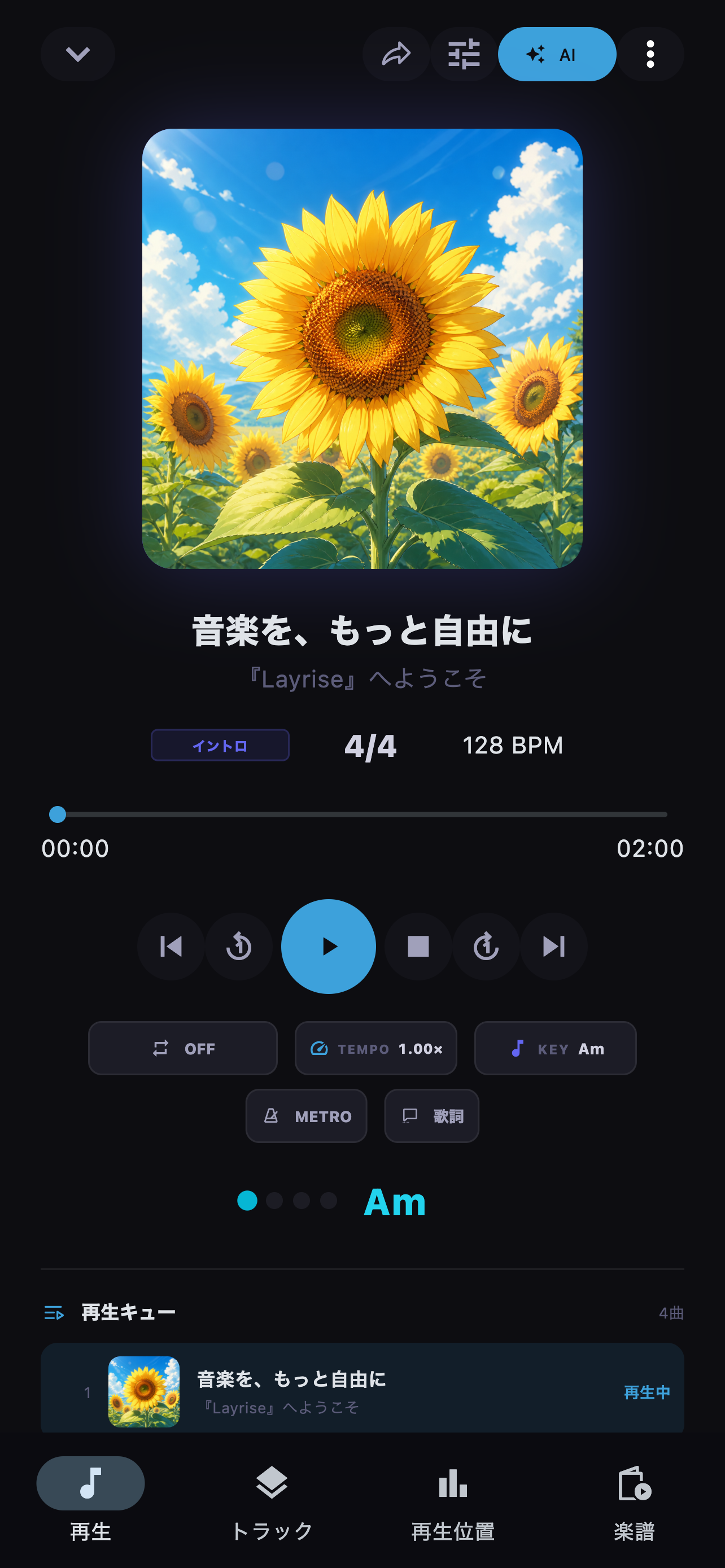
プレーヤーからライブラリへ戻り、目的の機能へ進みます。
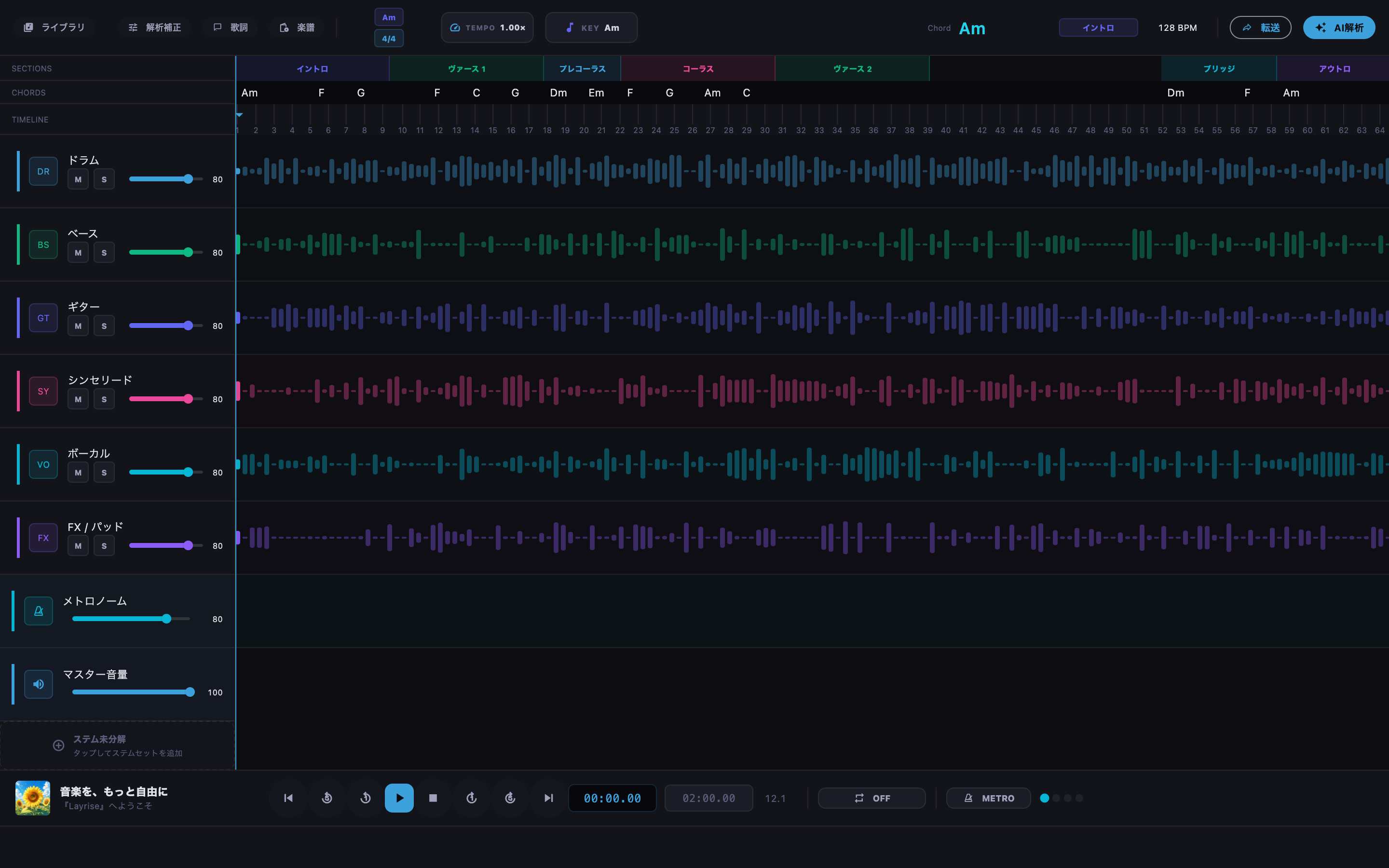
プレーヤーで曲を再生する
- 1
クリックライブラリへ戻る
ライブラリボタンから曲の一覧へ戻ります。
ライブラリから曲を選ぶ
ライブラリのサイドパネルを開く
- 2
選択機能を選択
画面が狭い場合はメニューボタンでサイドパネルを開き、表示方法、セットリスト、再生キュー、ライセンス、セルフサービスを選択します。
セルフサービスを開く
- 3
選択目的の項目を選択
言語、データ管理、演算バックエンド、AIモデル、キャッシュなどの項目から目的の機能を選びます。
機能の操作
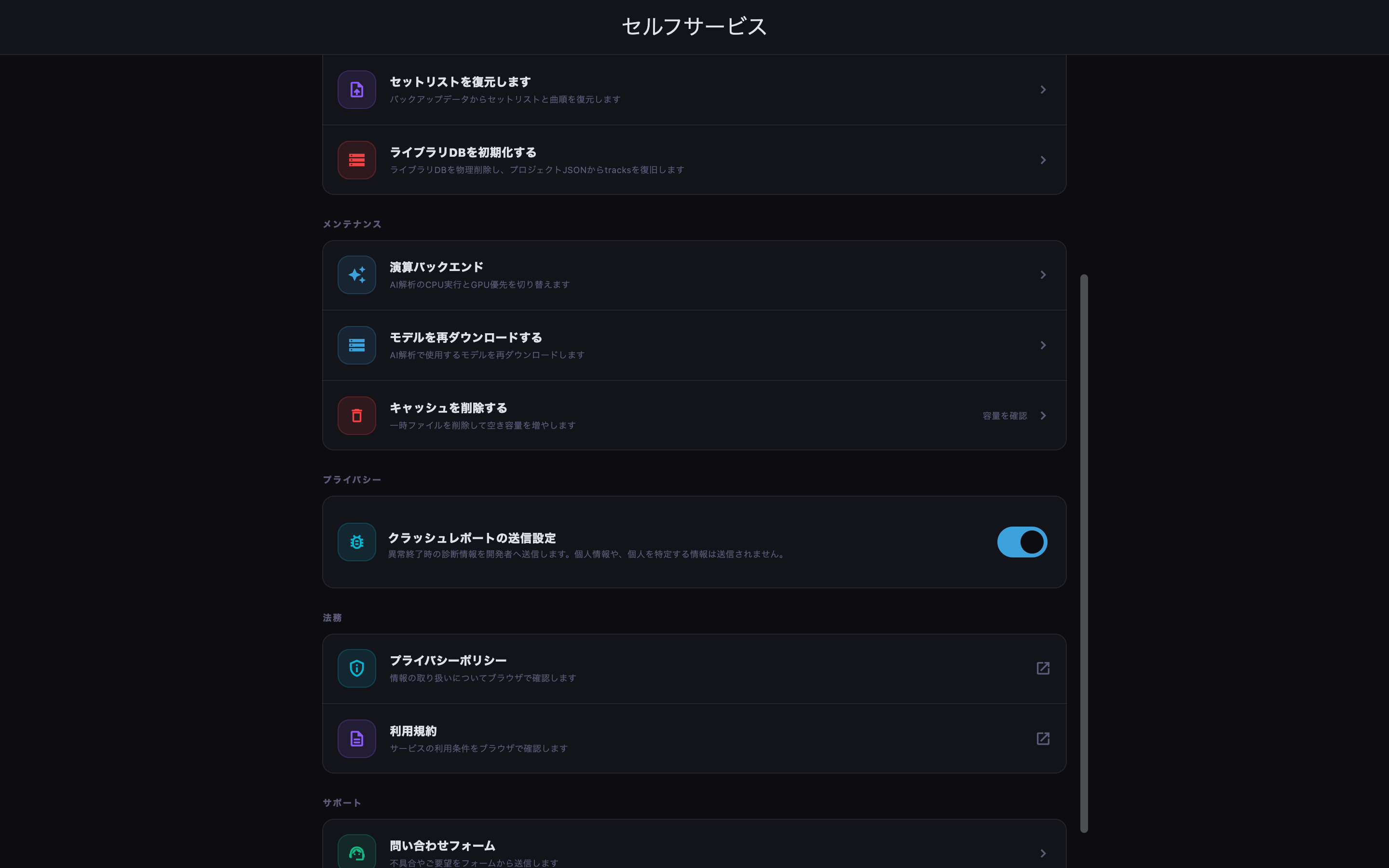
セットリストを復元する
- 1
クリックバックアップを選択
セットリストの復元を選び、以前に書き出したJSONファイルを指定します。
この画面への開き方
ライブラリから開く
ライブラリを起点に、目的の機能へ進みます。
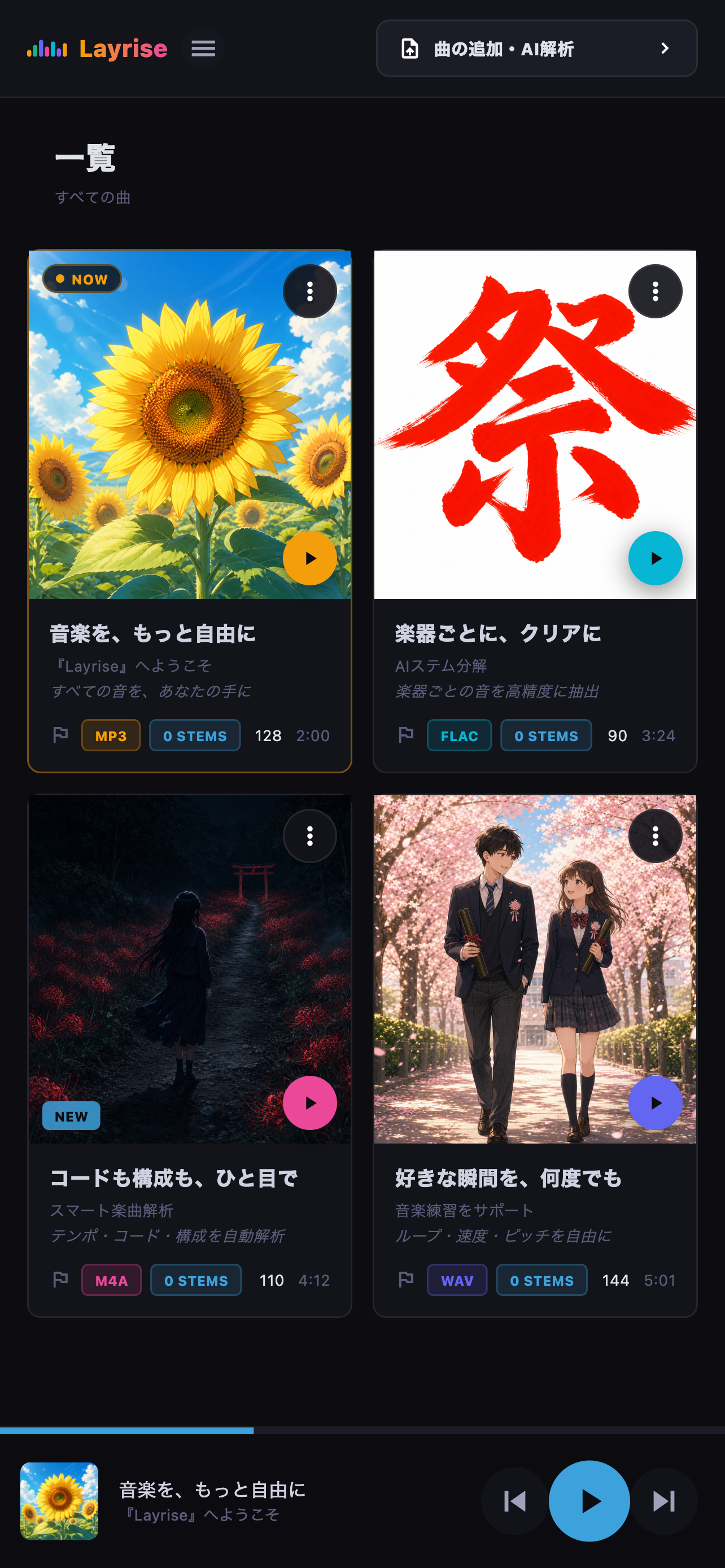
ライブラリから曲を選ぶ
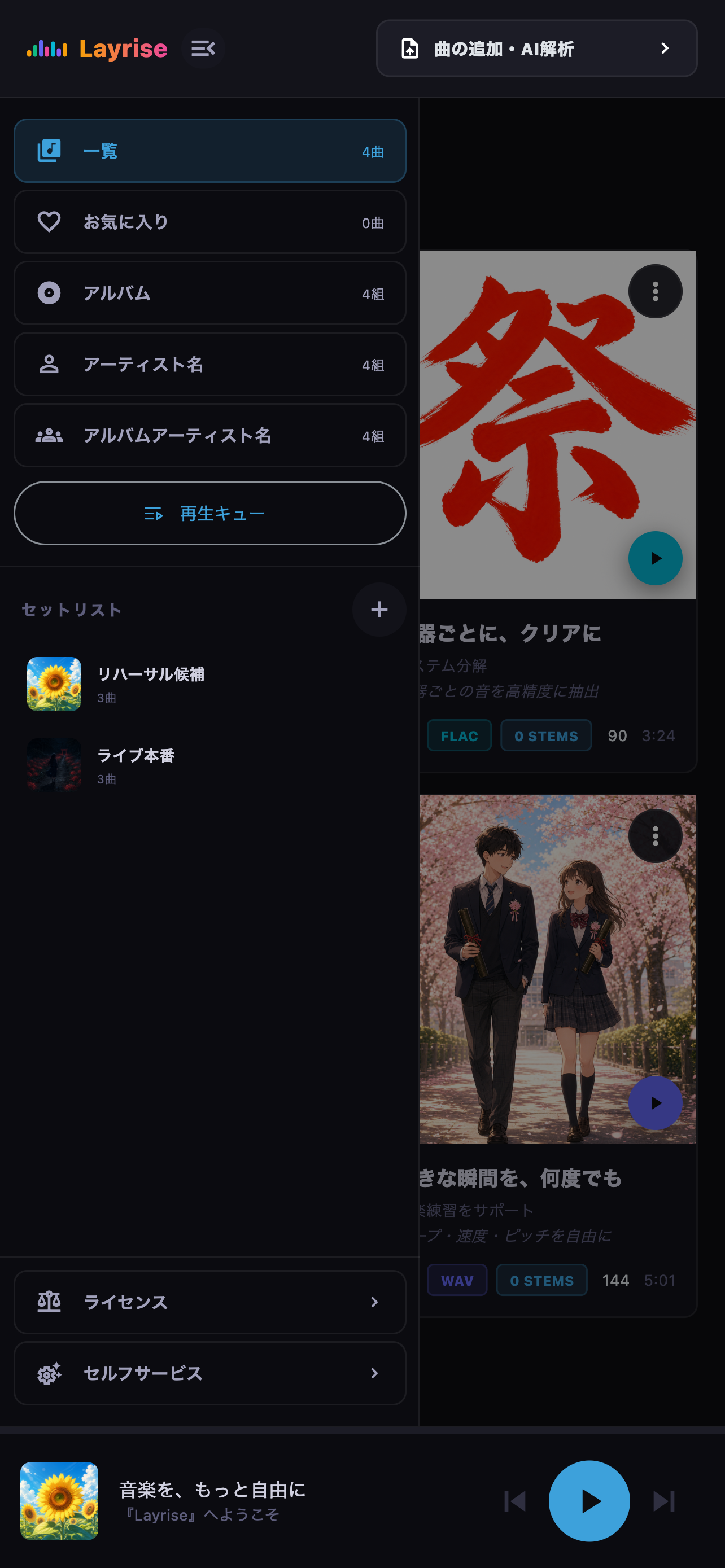
ライブラリのサイドパネルを開く
- 1
選択機能を選択
画面が狭い場合はメニューボタンでサイドパネルを開き、表示方法、セットリスト、再生キュー、ライセンス、セルフサービスを選択します。
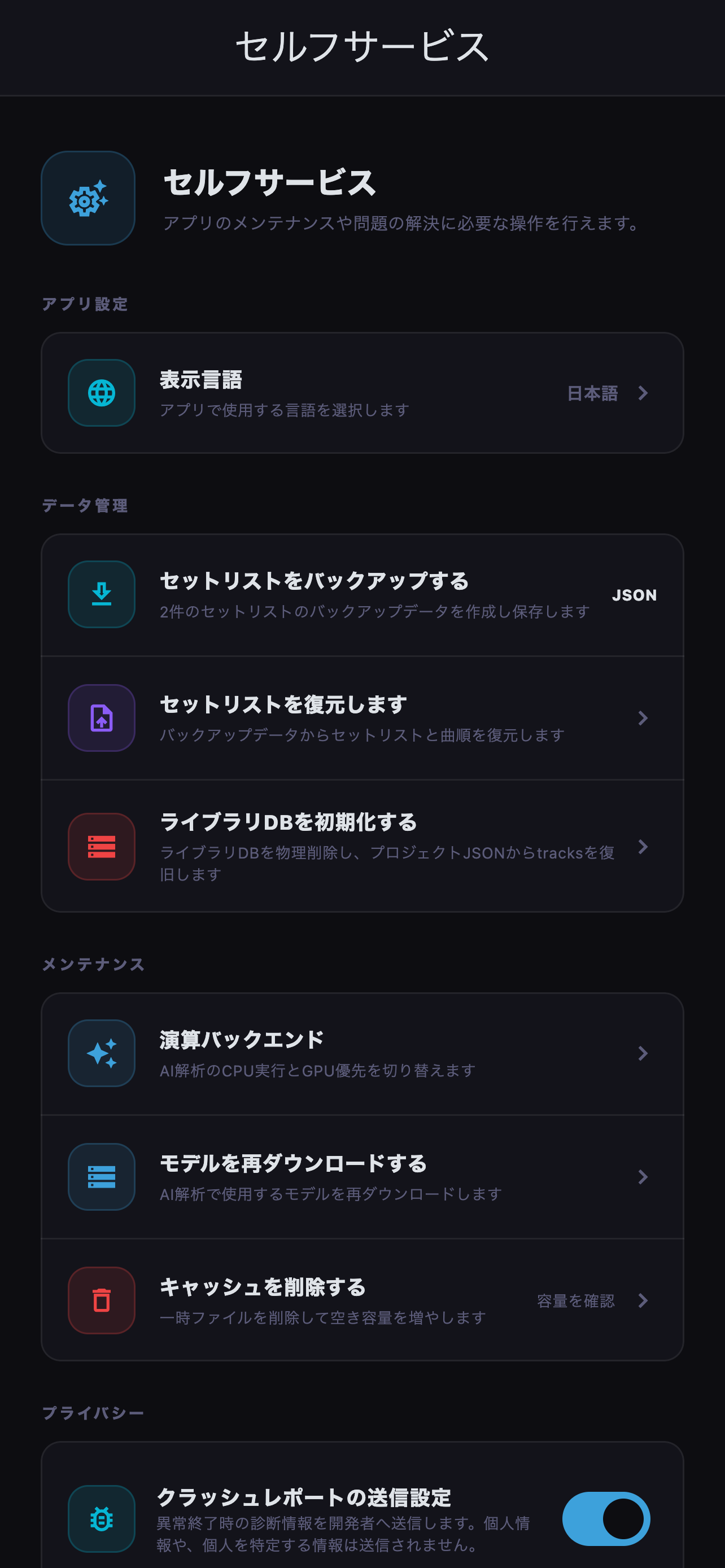
セルフサービスを開く
- 2
選択目的の項目を選択
言語、データ管理、演算バックエンド、AIモデル、キャッシュなどの項目から目的の機能を選びます。
プレーヤーから開く
プレーヤーからライブラリへ戻り、目的の機能へ進みます。
プレーヤーで曲を再生する
- 1
クリックライブラリへ戻る
ライブラリボタンから曲の一覧へ戻ります。
ライブラリから曲を選ぶ
ライブラリのサイドパネルを開く
- 2
選択機能を選択
画面が狭い場合はメニューボタンでサイドパネルを開き、表示方法、セットリスト、再生キュー、ライセンス、セルフサービスを選択します。
セルフサービスを開く
- 3
選択目的の項目を選択
言語、データ管理、演算バックエンド、AIモデル、キャッシュなどの項目から目的の機能を選びます。
機能の操作
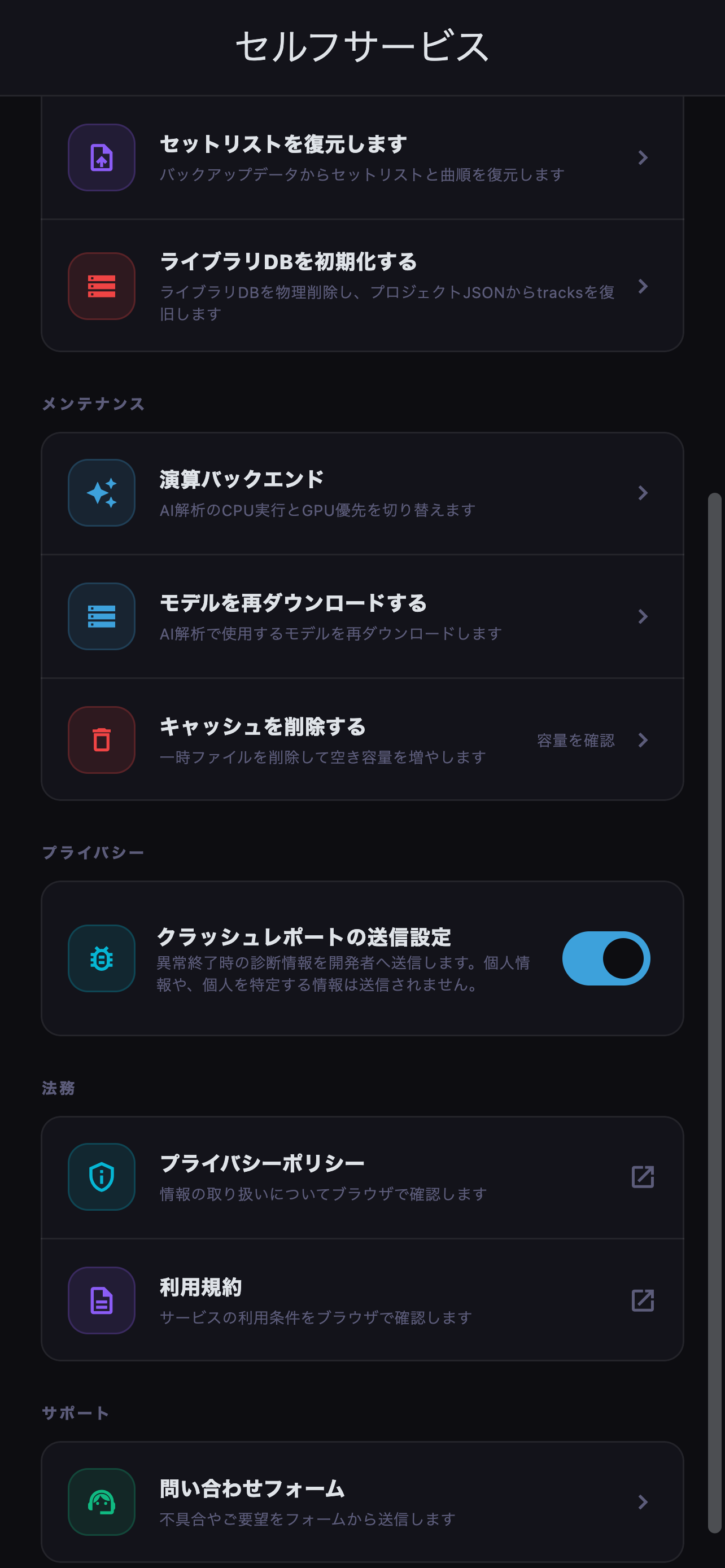
セットリストを復元する
- 1
クリックバックアップを選択
セットリストの復元を選び、以前に書き出したJSONファイルを指定します。
補足・注意
現在のセットリストをすべて置き換えます
復元は追加ではなく全置換です。ライブラリに存在しない曲への参照は除外されます。
赤い枠と番号について
赤い枠は操作または確認する場所です。番号は画像下にある説明の番号と対応しています。
掲載画面について
このページはLayrise 1.3.0の画面をもとにしています。更新により表示や配置が変わる場合があります。